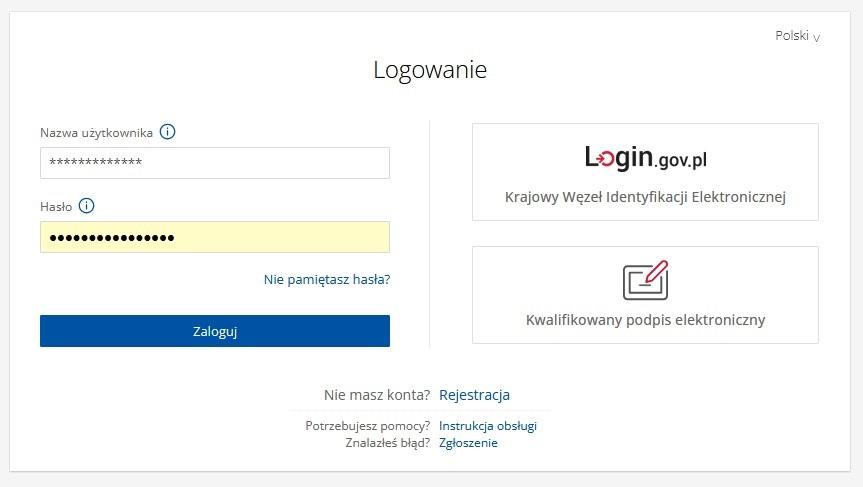
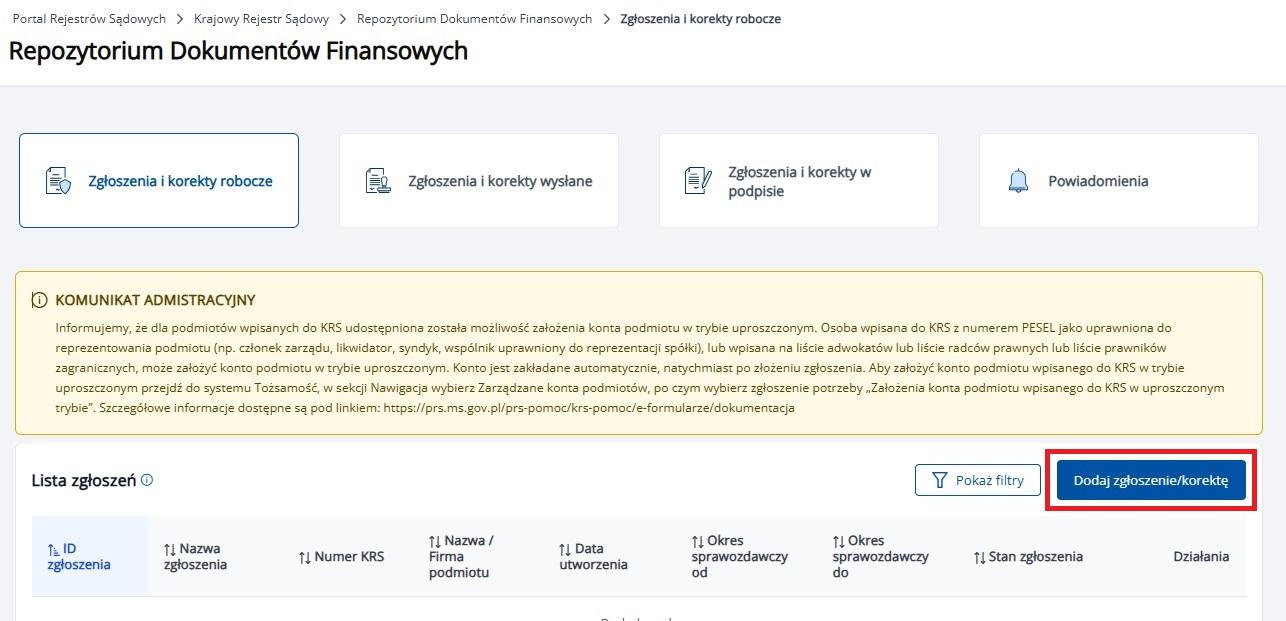
5. Po zalogowaniu do Repozytorium Dokumentów Finansowych (RDF) wybierz Dodaj zgłoszenie/korektę
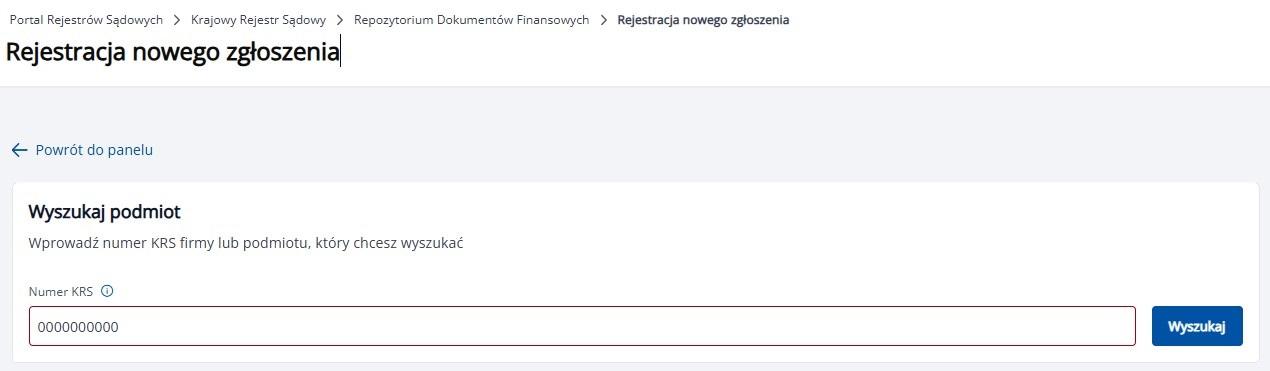
6. Wprowadź NIP spółki.
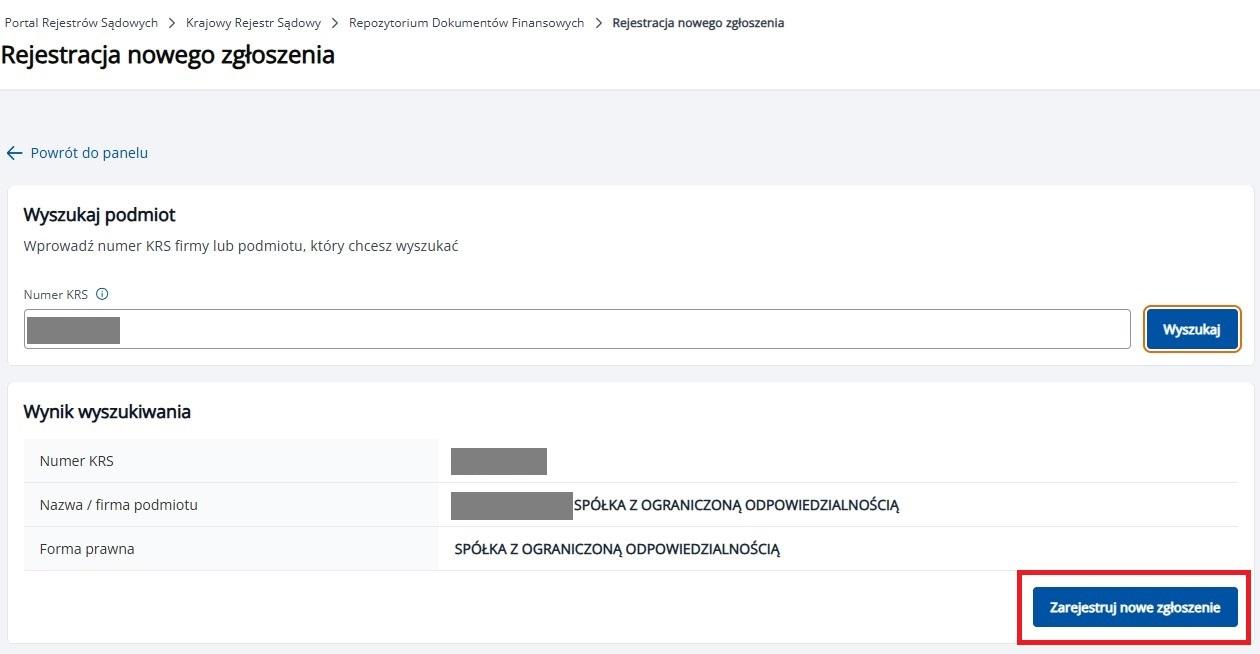
7. Zostaną wyświetlone dane spółki. Wybierz Zarejestruj nowe zgłoszenie
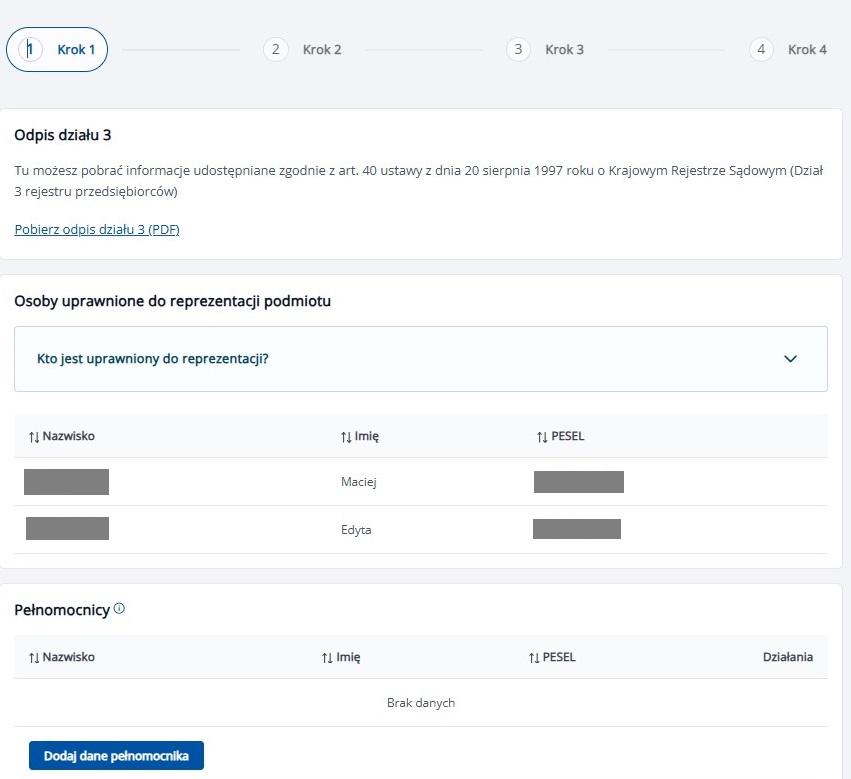
8. W Krok 1 należy sprawdzić czy dane są poprawne i wcisnąć Kolejny krok w prawym dolnym rogu.
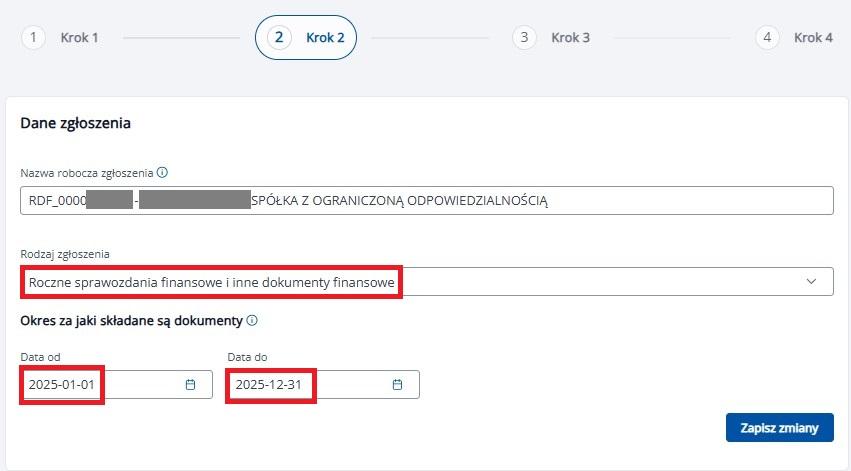
9. W Krok 2 należy wybrać rodzaj zgłoszenia: Roczne sprawozdania finansowe i inne dokumenty finansowe.
Tutaj również należy określić za jaki okres jest składane Sprawozdanie Finansowe. Przeważnie jest to rok kalendarzowy, ale w przypadku spółek założonych w trakcie roku będą to inne daty.
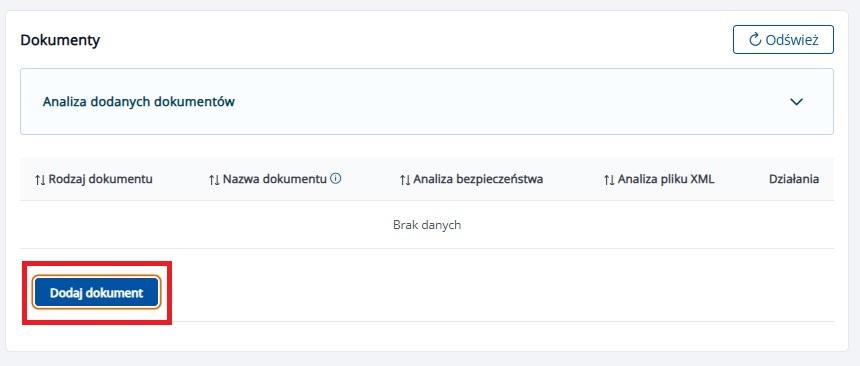
10. W tym samym kroku, poniżej trzeba dodać wszystkie dokumenty, które składają się na Sprawozdanie Finansowe.
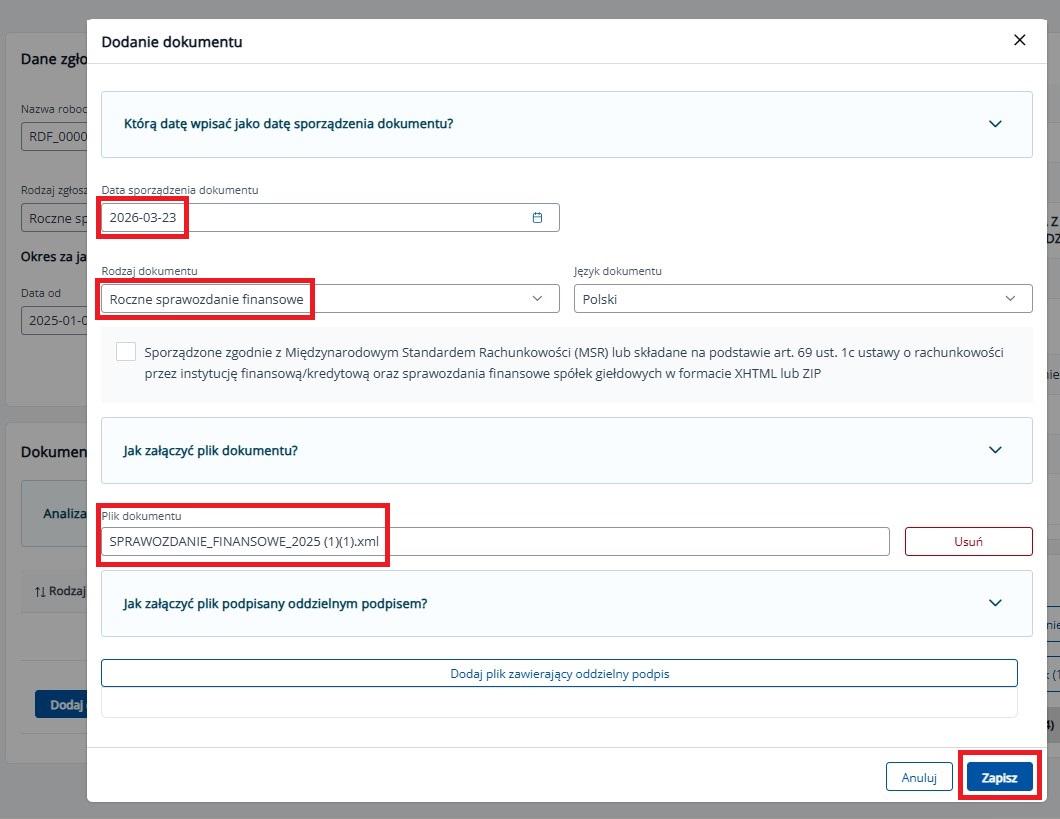
11. Dodajemy pierwszy dokument:
Data sporządzenia dokumentu: data wygenerowania pliku Sprawozdania Finansowego (nie datą złożenia podpisów).
Rodzaj dokumentu:Roczne sprawozdanie finansowe
Plik dokumentu: dołącz plik Sprawozdania Finansowego w formacie .xml
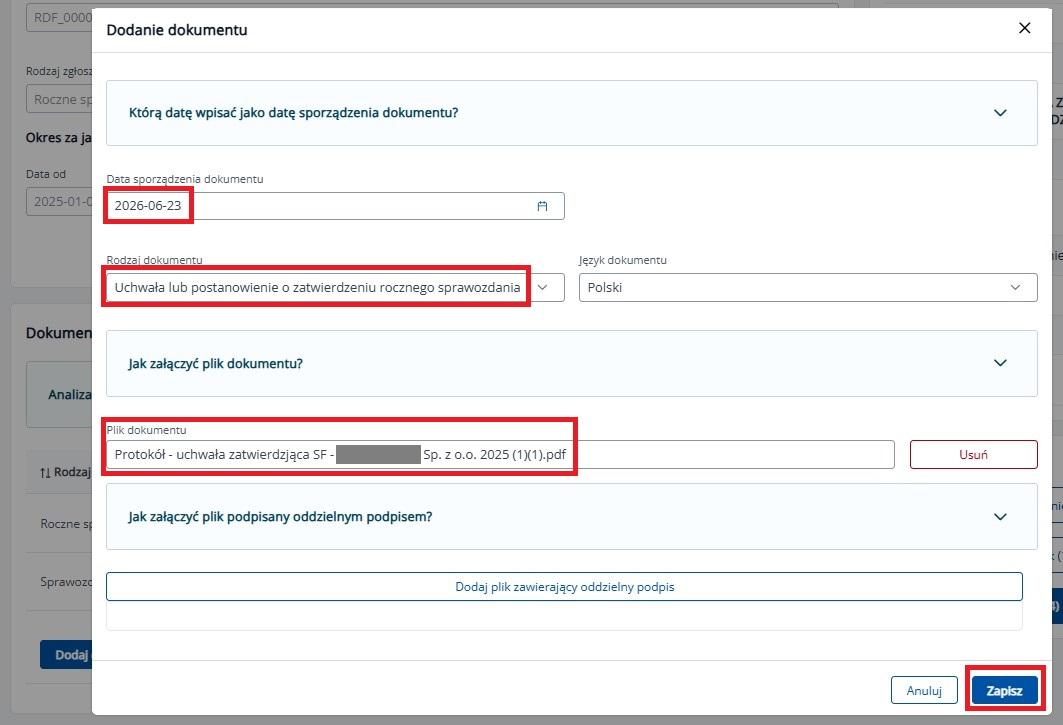
Może pojawić się komunikat o walidacji – przyjmujemy informacje do wiadomości i działamy dalej.
12. Dodajemy drugi dokument:
Data sporządzenia dokumentu: data przygotowania pliku.
Rodzaj dokumentu:Sprawozdanie z działalności
Plik dokumentu: dołącz plik Sprawozdania z działalności (przeważnie w formacie .pdf)
13. Dodajemy trzeci dokument:
Data sporządzenia dokumentu: data podpisania pliku przez wspólników (powinna to być ta sama data co dokumentu).
Rodzaj dokumentu:Uchwała lub postanowienie o zatwierdzeniu rocznego sprawozdania
Plik dokumentu: dołącz plik uchwały o zatwierdzeniu SF (np. Protokół – uchwała o zatwierdzeniu SF)
14. Dodajemy czwarty dokument:
Data sporządzenia dokumentu: data podpisania pliku przez wspólników (powinna to być ta sama data co dokumentu).
Rodzaj dokumentu:Uchwała o podziale zysku bądź pokryciu straty
Plik dokumentu: dołącz plik uchwały o zatwierdzeniu SF (np. Protokół – uchwała o przeznaczeniu zysku, straty)
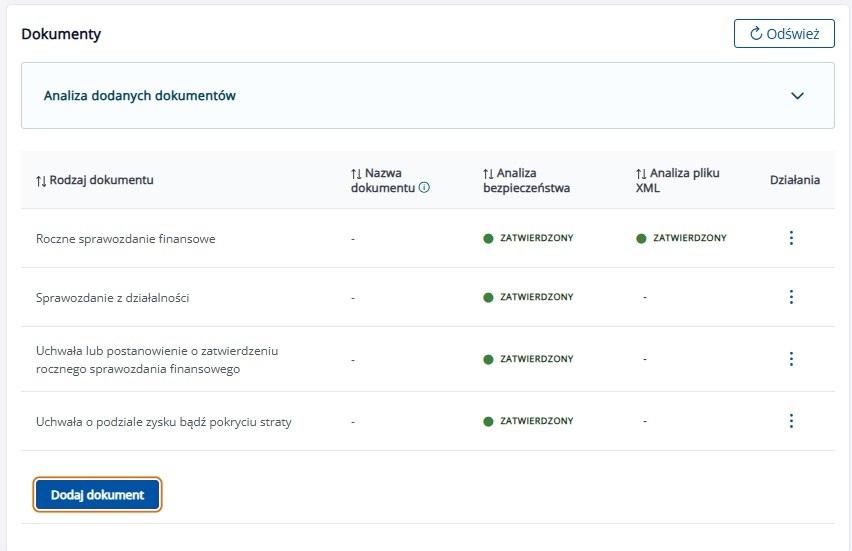
15. Po dodaniu wszystkich czterech dokumentów oraz po pozytywnej weryfikacji system wyświetli zielone potwierdzenia.
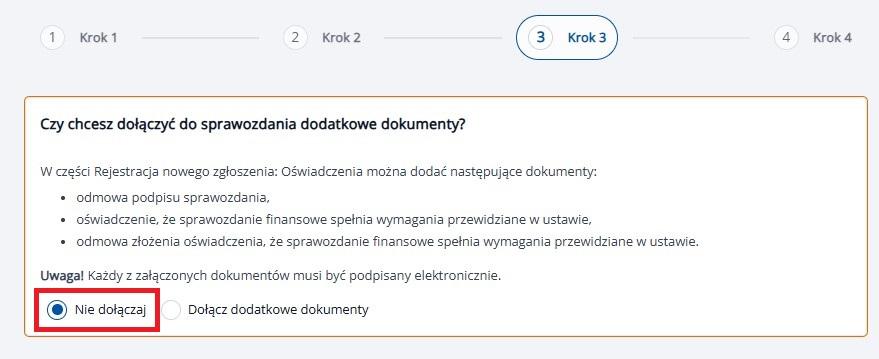
16. W kolejnym oknie (Krok 3) zaznacz Nie dołączaj
(w wymienionych przepadkach należy dołączyć odpowiednie dokumenty)
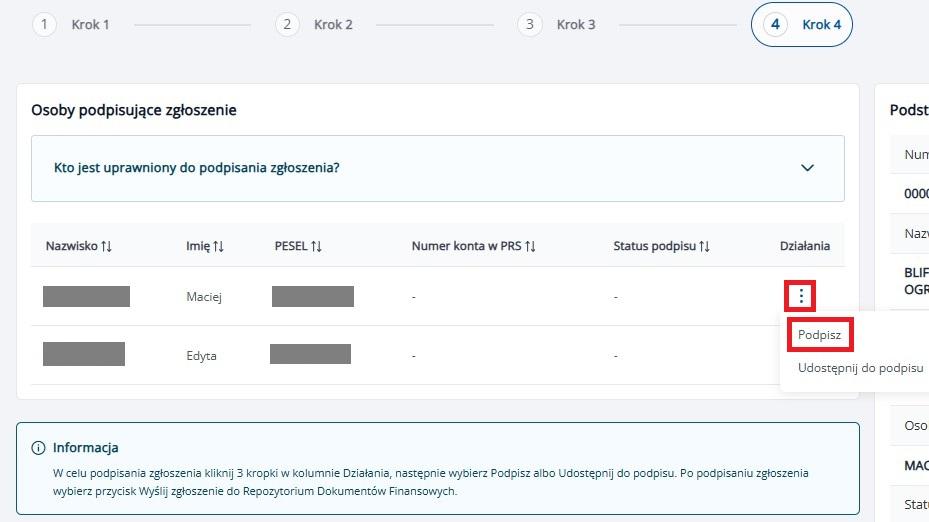
17. W Krok 4 należy podpisać wysyłany komplet dokumentów.
System wyświetla wszystkie osoby uprawnione do składania podpisów, ale tutaj wystarczy podpis jednej osoby.
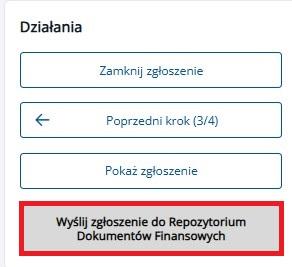
18. Po poprawnym podpisaniu zostanie aktywowane okno w prawym dolnym rogu:
Wyślij zgłoszenie do Repozytorium Dokumentów Finansowych
Po pozytywnym wysłaniu pojawi się odpowiedni komunikat i przyjdzie e-mail z potwierdzeniem.
Ta strona korzysta z ciasteczek aby świadczyć usługi na najwyższym poziomie. Dalsze korzystanie ze strony oznacza, że zgadzasz się na ich użycie. Polityka prywatności